Showing posts with label computer. Show all posts

Monday, July 2, 2018

طريقة تحديد سرعة الانترنت على المتصلين بالراوتر2018

 طريقة تحديد سرعة الانترنت على المتصلين بالراوتر


طريقة تحديد سرعة الانترنت على المتصلين بالراوتر


طريقة تحديد سرعة الانترنت على المتصلين بالراوتر: نقدم لكم اليوم برنامج Selfishnet والذي يعد من أهم البرامج على شبكة الانترنت والذي يستخدم لتحديد وتقسيم سرعة  الانترنت على المتصلين معك بالراوتر.تتلخص فائدة البرنامج بأنه يحدد قدر معين من سرعة الشبكة لكُل مستخدم، بدلاً من ترك الأمر للجميع حيث يقوم المتصلين بسحب سرعة الانترنت واستخدام البرامج الخاصة بقطع الانترنت التي تقطع الخدمة عن المشتركين بالشبكة وتقوم بسحب السرعة منهم بشكل تام.

البرنامج بشكل عام يتيح لك التحكم الكامل بشبكة الانترنت، حيث يمكنك أن تحدد السرعة لكُل شخص موجود على الشبكة مع امكانية فصل النت نهائيا عن اي مُستخدم اذا أردت ذلك. يوفر لك برنامج Selfishnet معرفة من يستخدم الانترنت بشكل مكثف واستخدام كل شخص متصل بالراوتر والتحكم في الأشخاص المتصلون بالشبكة عن طريق الواي فاي. يتميزالبرنامج بالسهولة فى الاستخدام ولا يطلب منك اي بيانات خاصة للدخول الى الراوتر. من خلال برنامج Selfishnet ستتمكن من التحكم الكامل في سرعة التحميل والرفع للمستخدمين ودون الحاجة الى خبرة في التعامل مع الشبكات.
طريقة تحديد سرعة الانترنت على المتصلين بالراوتر
بعد تحميل البرنامج على الكمبيوتر، قم بفك الضغط عنه ثم فتحه كأدمن Run as administrator.
سيطلب منك اختيار شبكة الانترنت التي تريد أن تتحكم بها بعد فتح البرنامج.
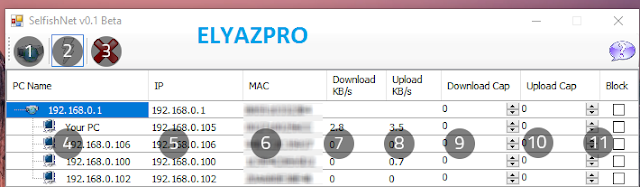
بعد اختيار الشبكة،ستُفتح لك الواجهة الرئيسية له كما هو موضح بالصورة.                                                                       

1- يمكنك الضغط عليه وذلك لمعرفة الأجهزة المُتصلة بالشبكة واظهارها لك.

2- هو زر تأكيد الأوامر، حيث تقوم بالضغط عليه بعد أن تحدد سرعة التحميل و الرفع لأحد المُستخدمين وذلك من أجل التأكيد.
3- من أجل التراجع عن أمر مُعين أو حذفه نهائياً.
4 -هو أسماء الأجهزة المُتصلة بالشبكة، وفي السطر الأول يظهر الجهاز الخاص بك.
5- هو عبارة عنعناوين IP الخاصة بالمشتركين.
6-هو الماك أدريس لكل جهاز على الشبكة.
7 -تمثل سرعة التحميل لكل مُشترك.
8-هو سرعات الرفع لكل مشترك.
9- تستخدم من أجل تحديد الحد الأقصى لسرعة التحميل Download لكل مُستخدم.
10- لتحديد سرعة الرفع Upload لكُل مستخدم على الشبكة.
11-تسمى Block وهي تستخدم لقطع النت عن أي مشترك وذلك عن طريق وضع علامة ” صح ” أمامه.

Friday, June 29, 2018

حل مشكلة عدم الظهور لأيقونة التحميل فى برنامج انترنت داونلود مانجر2018

حل مشكلة عدم الظهور لأيقونة التحميل فى برنامج انترنت داونلود مانجر

حل مشكلة عدم الظهور لأيقونة التحميل فى برنامج انترنت داونلود مانجر
حل مشكلة عدم الظهور لأيقونة التحميل فى برنامج انترنت داونلود مانجر: نعرض لكم اليوم متابعى مدونة الياز برو الحلول النهائية لحل مشكلة عدم الظهور لأيقونة التحميل فى برنامج انترنت داونلود مانجر IDM فى متصفح الانترنت الذى تستخدمه سواء من خلال متصفح Google Chrome أو Mozilla Firefox أو انترنت اكسبلورر والمتصفحات الأخرى الخاصة بالويندوز.
يعتبر برنامج انترنت داونلود مانجر Internet Download Manager أفضل برنامج تحميل الملفات من على الانترنت بشكل عام لأنه يتميز بسرعة صاروخية اُثناء التحميل، وبالتالى يساعدك فى تحميل أى ملف عن طريق الانترنت فى زمن قياسى بالمقارنة بباقى البرامج الخاصة بالتحميل. توجد عدة حلول سأضعها لكم اليوم لكى نتمكن من اظهار ايقونة التحميل مرة أخرى على المتصفح.الحل الأول:

 أولا فى البداية يجب عليك حذف الاصدار القديم للبرنامج عن طريق لوحة التحكم والتأكد من حذفه بشكل كامل دون بقاء أى ملفات له، يمكنك الاستعانة بالبرامج التى تقوم بحذف الملفات من جذورها. بعد حذف البرنامج تماما نقوم بتنصيب اخر اصدار للبرنامج عن طريق الموقع الرسمى من هنا.
بعد تنصيب النسخة الرسمية للبرنامج بنسبة كبيرة سوف تنتهى مشكلة عدم ظهور الأيقونة على جميع المتصفحات، واذا لم تعمل الطريقة نلجأ الى الحل الثانى
الحل الثاني:

اذا كنت تستخدم متصفح جوجل كروم، يمكنك الدخول الى اعدادات البرنامج settings ثم 
Extensions ومن تم الذهاب الى الاضافة الخاصة بالبرنامج وستجدها باسم IDM Integration Module.
لو كانت غير مفعلة، يمكنك تفعيلها من خلال الضغط على علامة "صح" أمام كلمة Enabled كما مبين بالصورة التالية

اذا كانت الاضافة الخاصة بالبرنامج غير موجودة فى المتصفح، 
يمكنك البحث عنها عن طريق صفحة الاضافات Extensions وتنصيبها  ثم نغلق المتصفح واعادة فتحه مرة أخرى . اذا لم تجد الاضافة في البحث، فيمكنك الوصول اليها  عن طريق هذا الرابط

اذا كنت من مستخدمى متصفح فايرفوكس، يمكنك الدخول الى المُتصفح والضغط على Tools ثم  اختيار Add-ons.

سيفتح لك المتصفح نافذة جديدة تحتوى على الاضافات التي قمنا بتنصيبها على المتصفح، ثم ندخل على Extensions وسنجد من ضمنهم الاضافة الخاصة ببرنامج انترنت داونلود مانجر وتسمى IDM Integration.اذا كانت هذه الاضافة غير مفعلة ” disabled “،فاعليك باعادة تفعيلها.
بعد ذلك نغلق المتصفح ثم نعيد فتحه مرة أخرى وسنجد أن المُشكلة تم حلها.اذا وجدنا الاضافة على فايرفوكس ولكنها غير متوافقة مع المتصفح، فيمكنك الوصول اليها  عن طريق هذا الرابط .بعد تحميل الاضافة على الكمبيوتر نقوم بالدخول الى المتصفح، ومن تم الدخول على Tools ثم نضغط على  Add-ons ، ثم نضغط على علامة الترس كما هوموضح بالصورة التالية ثم نضغط على اختيار ” Install Add-on From File “. بعد ذلك نقوم برفع الاضافة اللتى قُمنا بتحميلها على المتصفح. سيفتح لنا المتصفح نافذة جديدة، وعن طريقها يمكننا الضغط على زر Install Now، ثم نقوم باعادة تشغيل المتصفح.
اذا كانت الاضافة ليست متواجدة في المتصفح فيمكننا تحميلها عن طريق الرابط الموجود في الأعلى والقيام بتنفيذ نفس الخطوة السابقة.
حل مشكلة عدم الظهور لأيقونة التحميل فى برنامج انترنت داونلود مانجر


عند القيام بتنفيذ جميع الخطوات السابقة بشكل صحيح، فان مشكلة حل مشكلة عدم الظهور لأيقونة التحميل فى برنامج انترنت داونلود مانجر ستنتهي تماماً وسنلاحظ أن الأيقونة قد ظهرت على جميع المتصفحات وعلى جميع صفحات الانترنت وسيمكنك من تحميل اي ملف تريد تحميله بكُل سهولة.

Thursday, June 28, 2018

برنامج Battery Optimizer للمحافظة على بطارية اللاب توب والاطالة فى عمرها2018

برنامج Battery Optimizer للمحافظة على بطارية اللاب توب والاطالة فى عمرها

برنامج Battery Optimizer للمحافظة على بطارية اللاب توب والاطالة فى عمرها
 برنامج Battery Optimizer للمحافظة على بطارية اللاب توب والاطالة فى عمرها: كيفية الحفاظ على البطارية فى أجهزة اللاب توب تعد من الأمور الهامة لأى مستخدم للاب توب، كما أن سعر البطارية ليس بالرخيص. سنطرح لكم اليوم برنامج Battery Optimizer والذى يقوم بمساعدتك فى الحفاظ على البطارية من حيث الأداء والكفاءة والاطالة من عمرها الافتراضى من خلال الأدوات والتقنيات الموجودة داخل البرنامج.
برنامج Battery Optimizer للمحافظة على بطارية اللاب توب والاطالة فى عمرها  برنامج Battery Optimizer للمحافظة على بطارية اللاب توب والاطالة فى عمرها
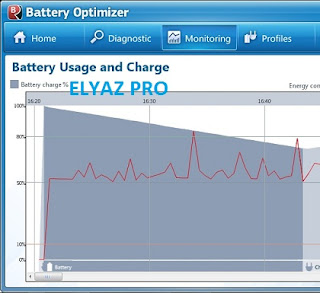
أهم ما يميز هذا البرنامج هو واجهة التشغيل الخاصة به كما هو موضح بالصور، يتميز البرنامج بالاحترافية والبساطة معا وفى وقت واحد وهذا ما يميزه عن باقى البرامج فى هذا المجال. نلاحظ وجود شكل البطارية ونسبة الشحن الخاصة بها وأيقونة خضراء باسم Run Diagnostic فى النافذة الرئيسية للبرنامج. يعمل برنامج Battery Optimizer على زيادة بقاء الشحن لأطول فترة يمكنه القيام بها، كما يعرض لك حالة البطارية ومدى الكفائة الخاصة بها.
برنامج Battery Optimizer للمحافظة على بطارية اللاب توب والاطالة فى عمرهابرنامج Battery Optimizer للمحافظة على بطارية اللاب توب والاطالة فى عمرها

عند القيام بفتح برنامج Battery Optimizer سيبدأ فى العمل على فحص البطارية وسيقوم أيضا بقياس نسبة الشحن الخاصة بها مع قياس مدى كفائتها والاجراءات الذى يجب أن يتخدها من أجل العمل على تحسين البطارية، عندما نقوم بفتح البرنامج سنلاحظ أن واجهة التشغيل الخاصة بالبرنامج تحتوى على عدة تبويبات كما هو موضح فى الصور، من ضمن هذه التبويبات تبويب Monitoring والمختص فى عرض الرسم البيانى الذى يوضح نسبة شحن البطارية وأيضا الاستخدم الفعلى للبطارية، أما التبويب الرئيسى كما شرحت لكم فى الأعلى بأنه يعرض البيانات الرئيسية التى تخص البطارية من حيث الحالة الخاصة بها ونسبة الشحن المتبقية.
البرنامج متوافق مع جميع نسخ الويندوز

Wednesday, June 27, 2018

برنامج Video mp3 Extractor لاستخراج الصوت من الفيديو2018

برنامج Video mp3 Extractor لاستخراج الصوت من الفيديو

برنامج Video mp3 Extractor لاستخراج الصوت من الفيديو
برنامج Video mp3 Extractor لاستخراج الصوت من الفيديو: نحتاج فى بعض الأحيان الى استخراج واستخلاص الصوت من الفيديو، ستتمكن من ذلك بسهولة عن طريق برنامج Video Mp3 Extractor. يتيح لك البرنامج التعامل مع أهم صيغ الفيديو، يمكنك أيضا اعتبار برنامج Video Mp3 Extractor كأنه برنامج يحول لك الفيديو الى صوت.

برنامج Video Mp3 Extractor يستخلص الصوت من الفيديو بصيغة MP3 كما هو موضح لنا من اسم البرنامج. لا يحتاج البرنامج الى برامج أخرى مساعدة لكى يبدأ فى عملية استخراج الصوت من الفيديو، يتميز البرنامج بواجهة تشغيل بطريقة بسيطة جدا كما هو موضح بالصور. يمكنك أيضا التحكم فى جودة الصوت المستخلص وذلك عن طريق تحريك مؤشر الجودة  Quality، ويمكن أن تتحكم أيضا فى Bitrate لكى تحصل على الجودة المطلوبة للملف الصوتى. بعد الانتهاء من عملية ضبط الجودة واختيارك لملف الفيديو المراد استخراج الصوت منه، بعد ذلك ستقوم بالضغط على زر Start الموجود فى الأسفل لكى يبدأ فى عملية الاستخراج ومن تم حفظه على جهاز الكمبيوتر. الكثير من مستخدمين هذا البرنامج قامو بتصنيفه على أنه من أفضل البرامج فى هذا المجال.

برنامج Video mp3 Extractor لاستخراج الصوت من الفيديو

متوافق مع جميع نسخ الويندوز
الحجم: 942 كيلو بايت

Tuesday, June 26, 2018

افضل البرامج لاسترجاع الملفات المحذوفة بآخر اصدار2018

افضل البرامج لاسترجاع الملفات المحذوفة بآخر اصدار

افضل البرامج لاسترجاع الملفات المحذوفة بآخر اصدار
افضل البرامج لاسترجاع الملفات المحذوفة بآخر اصدار: فى هذه التدوينة سوف أضع لكم أفضل البرامج لاسترجاع الملفات المحذوفة حتى وان قمت بحذفها بشكل تام من سلة المهملات. بشكل عام تعتبر برامج استعادة الملفات المحذوفة هامة جدا لاى مستخدم للكمبيوتر أو الهواتف الذكية، حيث أنه بعد ما قمنا بحذف ملفات معينة نتذكر أننا بحاجة لهذه الملفات فنلجأ الى استخدام البرامج التى سأضعها لكم فهم من أفضل البرامج التى استخدمتهم على الاطلاق.

أولاً : برنامج Recuva
افضل البرامج لاسترجاع الملفات المحذوفة بآخر اصدار

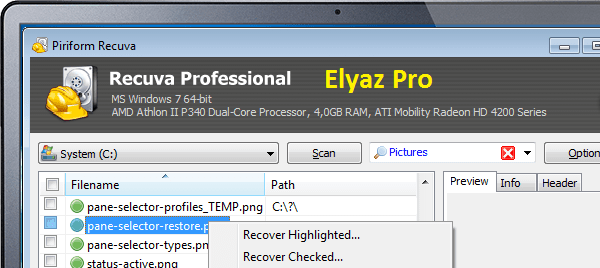
بشكل شخصى أعتبر برنامج Recuva من أفضل وأقوى برامج استرجاع الملفات المحذوفة أيا كان نوعها سواء كانت مقاطع الفيديو أو الصور أو أى نوع اخر من الملفات. البرنامج متاح مجانا لجميع المستخدمين، ويوجد أيضا نسخة مدفوعة منه يمكن أن تقوم بشراؤها من الموقع الرسمى للبرنامج. ولكن الاصدار المجانى سيؤدى الغرض، عن طريق برنامج Recuva ستتمكن من استرجاع الملفات التى قمت بحذفها حتى بعد عمل الفورمات للهارد الخاص بالكمبيوتر أو ال USB فلاش وأيضا كروت الذاكرة الخاصة بالهواتف الذكية. ومن أهم ما يميز هذا البرنامج استطاعته الكاملة فى التعامل مع الهارد التالف والذى يحتوى على باد سيكتورز ويستطيع القيام باسترجاع الملفات التى حذفت منه. قم بتنصيب البرنامج على الكمبيوتر ثم فتحه والبدأ فى عملية البحث عن الملفات المحذوفة، بعد أن ينتهى البرنامج من البحث سيعطى لك قائمة بجميع الملفات التى يستطيع أن يقوم باسترجاعها للكمبيوتر. 


ثانياً : برنامج Undelete 360
افضل البرامج لاسترجاع الملفات المحذوفة بآخر اصدار

هذا البرنامج يتميز بأنه متوفر للجميع بدون قيود، حيث من خلاله ستتمكن من استعادة جميع الملفات المحذوفة بدون استثناء. البرنامج لن يقيدك بحجم معين للملفات المحذوفة القابلة للاسترجاع، فأنه يمكنك من استعادة أى ملف تريده مهما كان حجمه. برنامج Undelete 360 سيقوم بتنبيهك فى حالة ان كان الملف الذى تريد استعادته غير امن. يعمل هذا البرنامج مع كروت الذاكرة التالفة وال USB Flash، ويتميز البرنامج بواجهة تشغيل سهلة وبسيطة فى الاستخدام كما هو موضح بالصورة، فبعد أن قمت بتنصيب البرنامج قم بفتحه ومن تم اختيار البارتيشن الذى تريد أن تستعيد الملفات منه، ثم الضغط على "Start" والان ننتظر حتى يتم الانتهاء من الفحص، ومن تم نضغط على Recover لاسترجاع الملفات التى تم حذفها.


ثالثاً : برنامج Pandora Recovery:

افضل البرامج لاسترجاع الملفات المحذوفة بآخر اصدار


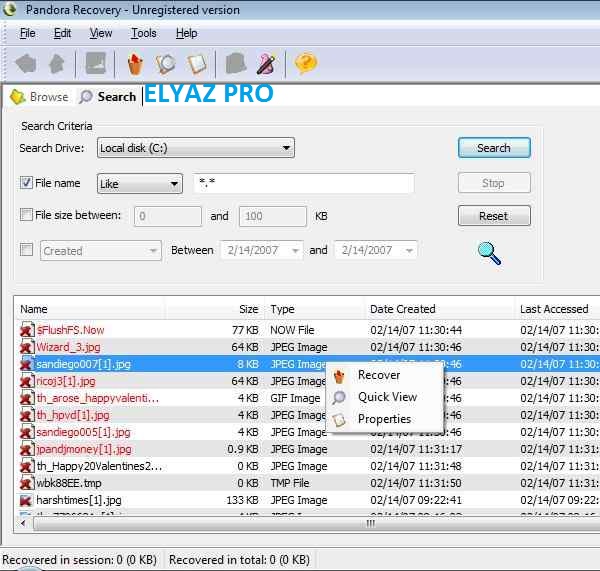
يتميز أيضا هذا البرنامج بأنه مجانى والسهولة فى الاستخدام ومن خلاله سيمكنك من استرجاع الملفات المحذوفة بكل سهولة، كما أنه يتعامل مع الهارد ديسك ثم يفحصها جيدا ليبحث عن الملفات التى حذفت. بعد تنصيب البرنامج على الكمبيوتر الان كل ما عليك ان تختار المكان التى تود أن تسترجع منه الملفات التى حذفت. حيث يعمل البرنامج على فحصه جيدا عن طريق الضغط على    ” Start Disk Surface Scan “. بعد أن ينتهى بالفحص سيعطى لك البرنامج قائمة بالملفات التى تم استرجاعها والقادر على أن يسترجعها مرة أخرى، سيمكنك من الاستعادة عن طريق الضغط على ” Recover to ” ثم نقوم بتحديد المكان الذى نريد أن نحفظ فيه الملفات.

رابعاً : برنامج Glary Undelete
افضل البرامج لاسترجاع الملفات المحذوفة بآخر اصدار


يعد هذا البرنامج من أفضل البرامج لاستعادة الملفات المحذوفة، كما أنه يتوفر بشكل مجانى للمستخدمين. البرنامج من تطوير الشركة المشهورة Glarysoft والتى لها الكثير من برامج الخدمية وبرامج لصيانة الويندوز. كما له القدرة فى التعامل مع الامدادات التالية NTFS + EFS, FAT , NTFS واسترجاع الملفات المحذوفة من البارتيشن الذى يحتوى على هذه الامدادات. البرنامج يتعامل مع USB فلاش وأيضا كروت الذاكرة الخاصة بالهواتف المحمولة.

خامساً : برنامج Disk Drill 
افضل البرامج لاسترجاع الملفات المحذوفة بآخر اصدار

فى رأيى الشخصى يعتبر هذا البرنامج فى مقدمة برامج استعادة الملفات المحذوفة نظرا لأنه يحتوى على أدوات احترافية وقوية تمكنه على استعادة أى نوع من الملفات ومهما كانت المدة التى مرت على عملية الحذف من جهازك. يتوفر البرنامج بنسخة مجانية سوف تؤدى الغرض تماما، وتتوفر منه نسخة مدفوعة يمكنك شراؤها عن طريق الموقع الرسمى للبرنامج اذا أردت ذلك. ويتوفر منه أيضا نسخة خاصة بأجهزة الماك. وأهم ما يميز البرنامج هو أنه يمكنك من استرجاع الملفات المحذوفة دون الحاجة الى فصل كارت الذاكرة منه، فقط قم بتوصيل الهاتف عن طريق الكابل بجهاز الكمبيوتر. البرنامج يتعامل بشكل كلى مع الهواتف الذاكية سواء أندرويد أو أيفون بمختلف الاصدارات. يحتوى هذا البرنامج على اداة خاصة بفحص الهارد وأيضا اكتشاف الأخطاء الموجودة بداخله.


تحميل نسخة الويندوز 


تحميل نسخة الماك

Saturday, June 23, 2018

برنامج Axara Voice Recorder من أفضل برامج تسجيل الصوت من المايك أو الكمبيوتر2018

برنامج Axara Voice Recorder من أفضل برامج تسجيل الصوت من المايك أو الكمبيوتر

برنامج Axara Voice Recorder من أفضل برامج تسجيل الصوت من المايك أو الكمبيوتر
برنامج Axara Voice Recorder من أفضل برامج تسجيل الصوت من المايك أو الكمبيوتر: يوجد العديد من برامج تسجيل الصوت، لكن يبقى برنامج Axara Voice Recorder من أقوى وأفضل البرامج فى هذا المجال. يمكنك البرنامج من تسجيل الصوت عن طريق المايك الموجود فى الكمبيوتر أو اللاب توب وبأعلى جودة للتسجيل ويمكنك التحكم فى الجودة حسب رغبتك.

يمكنك هذا البرنامج أيضا أن تقوم بتسجيل الصوت التى تعمل داخل الكمبيوتر مثل برامج الملتيميديا، فهذا البرنامج يمكنك من تسجيل صوت فيلم أو لعبة أو أى شئ يعمل على الكمبيوتر. كما يتيح لك امكانية تسجيل الصوت من برامج الدردشة مثل سكايب أثناء الدردشة وبجودة عالية أيضا. ويتيح لك أيضا تسجيل الصوت أثناء الدردشة مع اصدقائك عن طريق الويب كام أثناء استخدامك لبرامج الدردشة المرئية. يعد أن ننتهى من عملية التسجيل يمكن أن نقوم بحفظ الذى قمنا بتسجيله بأى صيغة من صيغ الصوتيات وهم : Mp3, WMA, VOC, AAC, OGG, AMR, FLAC, M4A. كما هو مبين لكم فى الصورة المرفقة سوف نجد أن واجهة تشغيل البرنامج بسيطة جدا وسهلة فى التعامل فيمكنك ان تضبط مكان حفظ مقطع الفيديو ونقوم باختيار الجودة عن طريق Profiles وبعدها نقوم باختيار مصدر الصوت سواء من المايك أو كارت الصوت المدمج، ويتيح لنا أيضا أن نتحكم فى درجة علو وانخفاض الصوت عن طريق Volume. ,s, ستكتشفون المزيد عن تجربة هذا البرنامج الرائع.


حجم البرنامج : 11.3 ميجا بايت
متوافق مع جميع نسخ الويندوز

Sunday, June 3, 2018

اسرار وخصائص خفية تمكنك من تسريع الحاسوب والتخلص من بطئ الاقلاع وحل مشاكل الحاسوب2018

اسرار وخصائص خفية تمكنك من تسريع الحاسوب والتخلص من  بطئ الاقلاع وحل مشاكل الحاسوب

اسرار وخصائص خفية تمكنك من تسريع الحاسوب والتخلص من  بطئ الاقلاع وحل مشاكل الحاسوب
اسرار وخصائص خفية تمكنك من تسريع الحاسوب والتخلص من  بطئ الاقلاع وحل مشاكل الحاسوب
في غالب الاحيان نجد ان كل من يعمل على الانترنت من خلال سطح المكتب او الحاسوب اذا صح التعبير،لكن هناك انواع متتعددة من الحواسيب من حيث قوة البروسيسور والذاكرة العشوائية او ما يسمى (RAM) هناك انواع ضعيفة ومع المدة والعمل تضعف اكثر وهناك انواع متوسطة وهناك انواع قوية،حسب التطور لكن يجب ان لا ننسى دعم هذه الحواسيب يدويا بعدة طرق لتحرير الذاكرة العشوائية وتحريرذاكرة القرص (C) كلما اتيحت لنا الفرصة. هناك العديد من البرامج التي تقدم هذه الامور مثل برنامج CCleaner الذي يمسح جميع الملفات الخفية ويحرر الذاكرة العشوائية والعديد من الميزات الاخرى ويتخلص من معلومات التصفح وملفات الارتباط وهذا ايضا يحرر الحاسوب بالاضافة الى استعمال اكواد الران (run) التي تحرر الذاكرة العشوائية  والذاكرة بشكل عام، هذه الطريقة يجب تطبيقها على جميع انواع الحواسيب بمختلف قوتها. تابع الشرح للتفاصيل


هذه الطريقة ستريك تحسن ملموس خصوصا للحواسيب الضعيفة لا من حيث التعليق ولا من حيث بطئ الاقلاع ومن المستحن استعمال برنامج CClenear كلما اتيحت الفرصة بالضافة الى هذه الطريقة ايضا كل مدة او كل مرة ظهر ان الحاسوب تغيرت سرعته بالاضافى الى هذا البرنامج المذكور في الشرح والذي لا يحتاج الى تنضيب فك الضغط فقط ويتم استعماله لمسح الملفات الغير مرغوب فيها وهذا ايضا يساهم في تحرير الذاكرة في القرص (c) لزيادة السرعة.

Tuesday, May 29, 2018

تحديث جميع تعريفات جهازك بكل سهولة وبضغطة واحدة2018

تحديث جميع تعريفات جهازك بكل سهولة وبضغطة واحدة

تحديث تعريفات الجهاز هو امر هام وخاصاً تحديث تعريف كارت الشاشة لان هذا قد يؤدي لتحسين عمل الالعاب على جهازك خاصاً وان الشركات المصنعة لكروت الشاشة يقومون باصدار تحديثات للتعريفات حتى تعمل بكفاءة عالية. لذلك تحديث تعريفات الجهاز هو امر هام ومن حسن الحظ أن برنامج Driver Easy الجديد يتيح لك امكانية تحديث كافة التعريفات على جهازك الكمبيوتر بسهولة وبدون مشاكل لذلك أعتقد ان البرنامج يستحق التجربة. تابع بعد الفاصل ..

تحديث جميع تعاريفات جهازك بكل سهولة وبضغطة واحدة
برنامج DriverEasy اداة سهلة فى ايجاد تعريفات كرت الشاشة و الصوت و الكاميرا و لوحة المفاتيح و أخذ نسخ أحتياطية من التعريفات المثبته على جهاز الكمبيوتر او عمل تحديثات لنظام الويندوز المثبت ، برنامج DriverEasy يساعدك على التحكم الكامل فى مكونات الكمبيوتر و تثبيت التعريفات التى تساعدك على تشغيل الوسائط و ملفات الميديا و الالعاب و البرامج ، البرنامج سهل الاستخدام و كل ما عليك هو الضغط على scan now و سيقوم بفحص جميع مكونات الجهاز و توفير التحديثات اللازمة لتشغيل جهاز الكمبيوتر وتم تحديث البرنامج وإصلاح الخطأ الذى يظهر عند تحميل بعض التعريفات .      


تحديث جميع تعاريفات جهازك بكل سهولة وبضغطة واحدة
بعد الضغط على scan now ننتظر حتى يتم البحث عن التعريفات القديمة والمفقودة وبعدها تظهر قائمة من خلالها تختار التعريف الذي تريد تحديثه .

بالمقارنة مع البرامج الاخرى التي تقوم بنفس المهمة نجد ان برنامج Driver Easy هو الافضل في دوره . لذلك اعتقد انه يستحق التجربة وبالتأكيد يستحق .

Saturday, May 26, 2018

تحميل جميع نسخ ويندوز الأصلية من ويندوز 7 إلى ويندوز 10 بروابط مباشرة وبجميع اللغات 20172018

تحميل جميع نسخ ويندوز الأصلية من ويندوز 7 إلى ويندوز 10 بروابط مباشرة وبجميع اللغات 2017

أنتشرت في الآونة الأخيرة الكثير من المواضيع التي تتكلم عن كيفية تحميل أنظمة الويندوز وطرق تنزيلها وروابط لها، ولكن أغلب تلك المواضيع زائفة ولم تُنشر إلا من أجل كسب زوَار فقط، وعندما ترغب في تحميل أحد أنظمة الويندوز يجب عليك البحث طويلا والدخول في متاهات الروابط  المختصرة المزعجة ، ولهذا قررنا أن نشرح طريقة سهلة لتحميل جميع نسخ ويندوز من ويندوز 7 إلى ويندوز 10 بروابط مباشرة وبجميع اللغات 2017 وباخر التحديثات.
تحميل جميع نسخ ويندوز الأصلية من ويندوز 7 إلى ويندوز 10 بروابط مباشرة وبجميع اللغات 2017

وكما أن هذه الطريقة أيضا ستستطيع من خلالها تحميل جميع نسخ اوفيس بما فيها اوفيس 2007 ، وتحميل العديد من الأمور الأخرى المهمة لكل مستخدم ويندوز.

كل هذه الخدمات يوفرها لك موقع adguard ، حيث يلعب دور الوسيط بينك كمستخدم وبين شركة مايكروسوفت ، و يضم هذا الموقع جميع الامور التي تكلمنا عنها سابقاَ ، حيث يكفيك الولوج الى الموقع عبر الرابط الموجود اسفل التدوينة والاجابة على الاسئلة التي يطرحها الموقع كنوعية الوندوز واللغة وما الى ذلك وستلاحظ ان التحميل بدأ مباشرة .

ويجب عليك ملء الخانات على الشكل التالي:

تحميل جميع نسخ ويندوز الأصلية من ويندوز 7 إلى ويندوز 10 بروابط مباشرة وبجميع اللغات 2017

1- اختر نوع نظام التشغيل الذي تود تحميله او الاوفيس.
2- في هذه الخانة يجب عليك ترقيم الإصدار الذي تبحث عنه.
3- اختر الاصدار الذي يناسبك.
4- اختر اللغة المناسبة لك.
5- من هنا ستختار هل تريد تحميل نسخة 32 بت او 64 بت.

Sunday, May 20, 2018

برنامج قفل شاشة الحاسوب على طريقة هواتف الاندرويد + التنبيه ومميزات رائعة2018

برنامج قفل شاشة الحاسوب على طريقة هواتف الاندرويد + التنبيه ومميزات رائعة

برنامج قفل شاشة الحاسوب على طريقة هواتف الاندرويد + التنبيه ومميزات رائعة
برنامج قفل شاشة الحاسوب على طريقة هواتف الاندرويد + التنبيه ومميزات رائعة: برنامج اليوم من برامج الحاسوب التي افضلها من خلال حماية الحاسوب وقفل الشاشة على الطريقة التي يختارها الكثير في هواتف الانترنت وهي عبارة عن خريطة لقفل الشاشة، برنامج Eusing Maze Lock يختص في هذه القضية ويقدم هذه الخدمة بطريقة احترافية ومميزات تعجب الكثير ومنها التنبيه عند تعديل البرنامج على عدد الاخطاء بالاضافة الى تغيير الخلفية وعدد الرموز والعديد من الميزات وهناك خصائص تعديل الوقت الذي يمكن ان يغلق عليه الحاسوب والكثير من الاوقات مشروحة في الحلقة مما يجعله من احسن البرامج الموجودة حاليا في قفل شاشة الحاسوب شاهد الفيديو للتفاصيل


Sunday, May 13, 2018

طريقة الزيادة من قوة البروسيسور! وكارت الشاشة والرام ! لتشغيل البرامج والالعاب بجودة عالية 2018

طريقة الزيادة من قوة البروسيسور! وكارت الشاشة والرام ! لتشغيل البرامج والالعاب بجودة عالية 

طريقة الزيادة من قوة البروسيسور! وكارت الشاشة والرام ! لتشغيل البرامج والالعاب بجودة عالية
طريقة الزيادة من قوة البروسيسور! وكارت الشاشة والرام ! لتشغيل البرامج والالعاب بجودة عالية 
طريقة الزيادة من قوة البروسيسور! وكارت الشاشة والرام ! لتشغيل البرامج والالعاب بجودة عالية: في الكثير من الاحيان نحتاج الى حاسوب ذو قوة كبيرة لتشغيل بعض البرامج الضخمة والتي تحتاج الى رام جيدة وبروسيسور قوي مما يجعل الحاسوب يعلق اذا كان ضعيفا بالاضافة الى من يحب الالعاب فيجد مشاكل كثيرة في مواصفات الحاسوب ومدى قوة تشغيله للالعاب والبرامج بجودة عالية لهذا فالعديد يبحث عن حل لهذا المشكل مطابقة مع حاسوبه المتوسط وهذا موضوع اليوم.
في هذا الشرح سنرى طريقة لكيفية زيادة من قوة البروسيسور! وكارت الشاشة والرام ! لتشغيل البرامج والالعاب بجودة عالية وبدون برامج ولكن اعتمادا على كل الخصائص من الحاسوب اولها زيادة حجم الرام ومضاعفة قوة البروسيسور واستغلال القيمة كاملة بالاضافة الى رفع حجم كارت الشاشة وهذا هو الذي يجعل الحاسوب يشغل هذه البرامج بالاضافة الى الالعاب بدون مشاكل ولا تعليق وهذه فائدة شرح اليوم شاهد التفاصيل والطريقة 
بعد اتباع الخطوات التي في الفيديو فسترى اختلافا كبيرا في مقومات الحاسوب منها سرعة وقوة مضاعفة بالاضافة الى انه يمكنك استعمال فلاشة للزيادة من حجم الرام (الذاكرة العشوائية) وهذه القضية يعتمد عليها الكثير ونعرف ان حجم الرام مهم في تشغيل البرامج الضخمة.


كود سري يجعل حاسوبك صاروخ رهيب جدا !!2018

كود سري يجعل حاسوبك صاروخ رهيب جدا !!

كود سري يجعل حاسوبك صاروخ رهيب جدا !!
كلنا نواجه في بعض الأحيان تشنجات أو توقف مفاجئ للحاسوب و كلنا لانحب ذالك الأمر الى أننا لا نجد حلا لهذا المشكل نحن لانتحدث عن التطبيقات الكاذبة الي تقول لك أن بأمكان البرنامج تسريع الحاسوب . اذن فالدرس الذي سنتطرق اليه اليوم هو سهل للغاية حيث أننا نتحدت عن ملف به كود سكريبت لتسريع الحاسوب .تابع الشرح...
1-الخطوة الأولى وهي تحميل الكود وهو عبارة عن كود سكريبت يمكن الحاسوب من جعله سريع عند الظغط عللى هذا الملف :
تحميل الكود 
2-بعد تحميل الملف تضعه في سطح مكتب حاسوبك. وبعد كلما شعرت أن الحاسوب أصبح بطيئا اذهب واضغط عليه لن تنبتق لك أية نافدة لكنه يحرر الرامات من ذالك البطئ وبهذا يمكن أن يجعل حاسوبك ينجو من ذالك البطئ .
وان واجهتك أية مشكلة لاتنسى تركها في التعليقات وسنجيبك في أقرب وقت.

Friday, May 11, 2018

أفضل طريقة لتسريع الأنترنت أو الوايفاي بدون برامج ؟2018

أفضل طريقة لتسريع الأنترنت أو الوايفاي بدون برامج ؟

أفضل طريقة لتريع الأنترنت أو الوايفاي بدون برامج ؟
أفضل طريقة لتسريع الأنترنت أو الوايفاي بدون برامج ؟
نعم لابد أنك تعاني من ثقل و ضعف الانترنت أو الوافاي حبث أن الأنترنت أو الوايفاي هو اليوم ضروري جدا حيث أنهما يعتبران من الوسائل الضرورية والأساسية التي نحتاجها اليوم سواءا للتواصل أو العمل أو أي شيئ من هذا القبيل . اذن اذا كنت تعاني من هذا المشكل هو حله بسيط و لايحتاج منك أية برامج أو تطبيقات لحل هذه المشكلة . 
الأن سوف نمر الى الطريقة لحل هذه المشكلة السهلة والبسيطة التي يجدها البعض مشكلة كبيرة ولا يمكن حلها اذن لنبذأ على بركة الله .
 1-أول خطوة سوف تقوم بها هي الذهاب الى اعدادات الانترنت والشبكة " Connexion Réseau " 

أفضل طريقة لتسريع الأنترنت أو الوايفاي بدون برامج ؟
الخطوة 1
2-تاني خطوة هي اختيار الشبكة التي تعتمد عليها أو المتصل بها وتضغط على زر الفأرة الأيمن على propriété .

أفضل طريقة لتسريع الأنترنت أو الوايفاي بدون برامج ؟
الخطوة 2
 3-تالت خطوة وهي الضغط على اعدادات.

أفضل طريقة لتسريع الأنترنت أو الوايفاي بدون برامج ؟
الخطوة 
 4-الخطوة الرابعة سوف تدخل أولا الى Avancé .

أفضل طريقة لتسريع الأنترنت أو الوايفاي بدون برامج ؟
الخطوة 4
 5- الخطوة الأخيرة هي أنك سوف تختار الاعداد الأخير في Avancé  وسوف تختار أقصى قيمة في الخانة و بعدها تضغط على OK.
أفضل طريقة لتسريع الأنترنت أو الوايفاي بدون برامج ؟
الخطوة 5
وهكذا سوف يتم اعادة الاتصال بالسبكة و سوف تلاحظ فرق كبير من ناحية سرعة الانترنت. وهكذا سوف نكون وصلنا للنهاية و ان حلت مشكلتك لا تنسى مشاركة الطريقة لتعم الفائدة.